- 情侣 美女 手稿 小清新 满背 手指 手臂 腹部 臀部 颈部 头部 腿部 脚部 胸部 肩部 腰部 背部 手部 半甲 图腾 关公 龙 凤凰 明星 狼 老虎 狮子 老鹰 神兽 人物 宗教 佛观音 鲤鱼 蝎子 动物 植物 独角兽 星座 欧美 卡通 日本 字符 蛇 女性 男性 3d school 花臂 英文 披肩龙 死神 天使 羽翼 麒麟 经典 其他 小猪 蜜蜂 彼岸花 雪花 蜥蜴 锁骨 脚踝 豹纹 船锚 天鹅 嘎巴拉 羽毛 蜻蜓 星星 手枪 汉字 武士 猴子 心电图 条形码 公鸡 唇印 五芒星 眼镜蛇 羊头 豹头 匕首 蝙蝠 蒲公英 海豚 米老鼠 鲨鱼 钟馗 撕皮 鸽子 藏文 招财猫 老鼠 海贼王 菊花 熊猫 象神 六芒星 四叶草 乌鸦 孔雀 百合花 梵文 心形 金鱼 肖像 唐狮 恶魔 梅花 另类 十字架 手链 豹子 眼睛 皇冠 莲花 小狗 钥匙 蕾丝 兔子 蜘蛛 樱花 骷髅 燕子 大象 蝴蝶 小鹿 马 藤蔓 狐狸 小鸟 蝴蝶结 猫头鹰 牡丹花 字母 小猫 耳朵后根 翅膀 钻石 玫瑰花 般若 五角星 屁股上 手背 脖子 后背 手腕 胳膊 黑灰 个性 二郎神杨戬 鸽子血 貔貅 荧光 花旦 齐天大圣孙悟空 纹身手稿 查看更多分类.....
如何用ipad画纹身(如何自己画纹身?)
在ipad上怎么画画
1,在苹果商店中下载并安装MyBrushes软件。 2,打开软件,界面为一整块画布,其中比较重要的包括颜色板、设置、和笔刷控制面板。 3,点击左上角的【颜色板】按钮,可以打开颜色板,任意选择需要的颜色。 4,点击右上角的【设置】按钮,可以打开设置下拉菜单,其中的菜单内容包括:新建画布、查看保存记录、新建图层、设置背景、保存等等,下面会重点介绍一下常用的设置。 5,点击【图层】按钮,弹出图层面板,可以新建或删除图层,和Photoshop的图层概念一样,图层之间互不影响,可以在不同的图层上绘制不同类型的图案。便于绘制复杂的作品。请注意在免费版中只能建立2个图层。 6,点击【背景】,弹出选择菜单,可以选择【系统图片】或【相簿】,这里点击系统图片,可以在系统图片中选择合适的背景。 7,选择背景以后的效果如下。 8,点击【外设触控笔】,可以让iPad通过蓝牙连接软件支持的几种触控笔,使用专业笔可以更方便的作画。 9,点击右下角的【ALL】可以看到软件所有支持的笔刷。可以在其中选择需要的笔刷。 10,当前版本支持的笔刷有:签字笔、毛笔、淡墨毛笔、铅笔、钢笔几种,下图是几种笔刷的使用效果。对于一般的绘画来说已经足够了。
在ipad上画画的具体操作方法如下: 1、下载安装 Procreat 软件之后,点击右上角的“十”号,开始创建图像的分辨率,大家可以根据自己的喜好在 1080P、4K 和 Retina 等多个选项中选择。 2、创建之后,我们就会看到一张空白图纸,我们需要在左上角的工具中找到一个向下的箭头,即“插入”-“导入图像”。 3、界面跳转之后,在选择来源中点击照片,从 iPad Pro 的相册中导入自己要画的对象。 4、点击图层,并且通过“ ”号来添加图层,然后利用图层来临摹第三步导入的照片。 5、接下来我们需要选择画笔,在图中标记的三款画笔都可以调节粗细和透明度。 6、将画面放大,然后在新建的图层上按着照片的轮廓进行描边即可,这是非常需要耐心和细心的一步。 7、描边结束之后,如果你想要看看效果的话,可以打开图中的标记 1,然后我们就会看到两个图层,标记 2 是我们要查看的目标,取消选择标记 3 即可。 8、这时候,我们可以利用分屏功能打开相册,选取需要画的照片,然后在 Procreat 软件上把标记 1 放大,然后对着标记 2 进行临摹。 9、根据需要自行选择画笔的类型、尺寸和透明度。建议我们在操作的时候可以多创建几个图层,便于修改。 10、到了这一步,我们要做的就是慢慢临摹,用心、仔细是唯一的技巧。图中的示范作品有点粗糙,并没有调整明暗和光线等因素,追求完美的可以自行调整。
ipad上绘画记事的App最近非常火,叫flipink,完全免费,6种画笔,有色轮,可自定义颜色和缩放画布,能导出PDF格式,支持一键分享微博Email,最最给力的是支持pogo压感笔,是ipad画画爱好者的神器哦,楼主可以去下载试试吧,望采纳我的谢谢!
绘图工具 推荐http://itunes.apple.com/cn/app//id387829845?mt=8 http://itunes.apple.com/cn/app/drawing-free/id465268793?mt=8 http://itunes.apple.com/cn/app/my-drawing-book-hd/id446297876?mt=8
哈哈哈
在ipad上画画的具体操作方法如下: 1、下载安装 Procreat 软件之后,点击右上角的“十”号,开始创建图像的分辨率,大家可以根据自己的喜好在 1080P、4K 和 Retina 等多个选项中选择。 2、创建之后,我们就会看到一张空白图纸,我们需要在左上角的工具中找到一个向下的箭头,即“插入”-“导入图像”。 3、界面跳转之后,在选择来源中点击照片,从 iPad Pro 的相册中导入自己要画的对象。 4、点击图层,并且通过“ ”号来添加图层,然后利用图层来临摹第三步导入的照片。 5、接下来我们需要选择画笔,在图中标记的三款画笔都可以调节粗细和透明度。 6、将画面放大,然后在新建的图层上按着照片的轮廓进行描边即可,这是非常需要耐心和细心的一步。 7、描边结束之后,如果你想要看看效果的话,可以打开图中的标记 1,然后我们就会看到两个图层,标记 2 是我们要查看的目标,取消选择标记 3 即可。 8、这时候,我们可以利用分屏功能打开相册,选取需要画的照片,然后在 Procreat 软件上把标记 1 放大,然后对着标记 2 进行临摹。 9、根据需要自行选择画笔的类型、尺寸和透明度。建议我们在操作的时候可以多创建几个图层,便于修改。 10、到了这一步,我们要做的就是慢慢临摹,用心、仔细是唯一的技巧。图中的示范作品有点粗糙,并没有调整明暗和光线等因素,追求完美的可以自行调整。
ipad上绘画记事的App最近非常火,叫flipink,完全免费,6种画笔,有色轮,可自定义颜色和缩放画布,能导出PDF格式,支持一键分享微博Email,最最给力的是支持pogo压感笔,是ipad画画爱好者的神器哦,楼主可以去下载试试吧,望采纳我的谢谢!
绘图工具 推荐http://itunes.apple.com/cn/app//id387829845?mt=8 http://itunes.apple.com/cn/app/drawing-free/id465268793?mt=8 http://itunes.apple.com/cn/app/my-drawing-book-hd/id446297876?mt=8
哈哈哈

用ipad怎么画画
用IPAD画画推荐用获过苹果WWDC设计大奖的 Procreate。 1) 丰富的笔刷。你可以利用Procreate笔刷轻易画出油画,素描,钢笔画,水彩等效果。为了更好地表现材质,它还配置了金属,水汽,云朵 烟气等材质笔刷,简直就是神笔马良附体!另外Procreate每一种笔刷都可以个性化设置,并支持自制和导入笔刷。so贴心! 2) Procreate有丰富的图层并支持不同的图层叠加样式。PS常用的正片叠底啥的都支持,这在iPad插画软件中很难得。另外图层锁定功能也很实用。 举个栗子,你在一个图层画了个实心圆,然后锁定图层,之后你在该图层画的内容就被限制在这个实心圆里了。这个功能在细节刻画的时候不会影响到其它区域,十分方便。 3) Procreate还有选区绘画功能,和图层锁定类似但更灵活。你可以用选区笔画出限定区域,这时候再用画笔绘画,同样不会超出圈定范围。
苹果平板怎么画画
ipad适合用来画画,不过需要搭配pencil.可以用自带的sketches.下面,讲解如何用ipad画简笔画的过程。 工具/原料: ipadpencilsketches 步骤:找到一个简笔画的参考。我画得也不好,不过方法可以解说下。这里,现摸清具体的那些笔的区别和用法。 请点击输入图片描述 选一个画笔,可以选第一个铅笔或者第四个马克笔,绘制草图。勾勒线条,画错的地方,用橡皮擦擦除。 请点击输入图片描述 请点击输入图片描述 画完外形,开始上色。颜色色条在右下角。点击可以看到+ -号。加好就是添加颜色。+号可以调色谱里的颜色。点击添加到色板。 这个需要多练习。上色,绘制形状,双击填色。 请点击输入图片描述 请点击输入图片描述 请点击输入图片描述
1,在苹果商店中下载并安装MyBrushes软件。 2,打开软件,界面为一整块画布,其中比较重要的包括颜色板、设置、和笔刷控制面板。 3,点击左上角的【颜色板】按钮,可以打开颜色板,任意选择需要的颜色。 4,点击右上角的【设置】按钮,可以打开设置下拉菜单,其中的菜单内容包括:新建画布、查看保存记录、新建图层、设置背景、保存等等,下面会重点介绍一下常用的设置。 5,点击【图层】按钮,弹出图层面板,可以新建或删除图层,和Photoshop的图层概念一样,图层之间互不影响,可以在不同的图层上绘制不同类型的图案。便于绘制复杂的作品。请注意在免费版中只能建立2个图层。 6,点击【背景】,弹出选择菜单,可以选择【系统图片】或【相簿】,这里点击系统图片,可以在系统图片中选择合适的背景。 7,选择背景以后的效果如下。 8,点击【外设触控笔】,可以让iPad通过蓝牙连接软件支持的几种触控笔,使用专业笔可以更方便的作画。 9,点击右下角的【ALL】可以看到软件所有支持的笔刷。可以在其中选择需要的笔刷。 10,当前版本支持的笔刷有:签字笔、毛笔、淡墨毛笔、铅笔、钢笔几种,下图是几种笔刷的使用效果。对于一般的绘画来说已经足够了。
首先自然就是需要下载一些绘图软件,而小编今天推荐大家下载上手的就是“ Procreate”这个软件,它可以在苹果自带的应用商店下载,是目前ios平台上最热门的绘图软件之一,连苹果官方都拿它来宣传自家产品的绘图特性,所以可见其专业程度。另外呢这个软件是需要付费的,目前的话好像是需要支付68元就可以下载了。如果经济实力强的同学,完全可以任性下载。但如果你觉得贵了那就跟朋友或同学借个帐号下载吧,前提是你朋友有下载过这个软件。而如果实在还没有,那只能上某宝买一个几块钱的的号下载了,就看你自己。说实话68元也不贵,如果你真有心学,那就支持一下软件开发商吧。
要安装软件,并且配一根电容笔
简易画教你画平板电脑、苹果手机
1,在苹果商店中下载并安装MyBrushes软件。 2,打开软件,界面为一整块画布,其中比较重要的包括颜色板、设置、和笔刷控制面板。 3,点击左上角的【颜色板】按钮,可以打开颜色板,任意选择需要的颜色。 4,点击右上角的【设置】按钮,可以打开设置下拉菜单,其中的菜单内容包括:新建画布、查看保存记录、新建图层、设置背景、保存等等,下面会重点介绍一下常用的设置。 5,点击【图层】按钮,弹出图层面板,可以新建或删除图层,和Photoshop的图层概念一样,图层之间互不影响,可以在不同的图层上绘制不同类型的图案。便于绘制复杂的作品。请注意在免费版中只能建立2个图层。 6,点击【背景】,弹出选择菜单,可以选择【系统图片】或【相簿】,这里点击系统图片,可以在系统图片中选择合适的背景。 7,选择背景以后的效果如下。 8,点击【外设触控笔】,可以让iPad通过蓝牙连接软件支持的几种触控笔,使用专业笔可以更方便的作画。 9,点击右下角的【ALL】可以看到软件所有支持的笔刷。可以在其中选择需要的笔刷。 10,当前版本支持的笔刷有:签字笔、毛笔、淡墨毛笔、铅笔、钢笔几种,下图是几种笔刷的使用效果。对于一般的绘画来说已经足够了。
首先自然就是需要下载一些绘图软件,而小编今天推荐大家下载上手的就是“ Procreate”这个软件,它可以在苹果自带的应用商店下载,是目前ios平台上最热门的绘图软件之一,连苹果官方都拿它来宣传自家产品的绘图特性,所以可见其专业程度。另外呢这个软件是需要付费的,目前的话好像是需要支付68元就可以下载了。如果经济实力强的同学,完全可以任性下载。但如果你觉得贵了那就跟朋友或同学借个帐号下载吧,前提是你朋友有下载过这个软件。而如果实在还没有,那只能上某宝买一个几块钱的的号下载了,就看你自己。说实话68元也不贵,如果你真有心学,那就支持一下软件开发商吧。
要安装软件,并且配一根电容笔
简易画教你画平板电脑、苹果手机
用ipad怎么画画
在ipad上画画的具体操作方法如下: 1、下载安装 Procreat 软件之后,点击右上角的“十”号,开始创建图像的分辨率,大家可以根据自己的喜好在 1080P、4K 和 Retina 等多个选项中选择。 2、创建之后,我们就会看到一张空白图纸,我们需要在左上角的工具中找到一个向下的箭头,即“插入”-“导入图像”。 3、界面跳转之后,在选择来源中点击照片,从 iPad Pro 的相册中导入自己要画的对象。 4、点击图层,并且通过“ ”号来添加图层,然后利用图层来临摹第三步导入的照片。 5、接下来我们需要选择画笔,在图中标记的三款画笔都可以调节粗细和透明度。 6、将画面放大,然后在新建的图层上按着照片的轮廓进行描边即可,这是非常需要耐心和细心的一步。 7、描边结束之后,如果你想要看看效果的话,可以打开图中的标记 1,然后我们就会看到两个图层,标记 2 是我们要查看的目标,取消选择标记 3 即可。 8、这时候,我们可以利用分屏功能打开相册,选取需要画的照片,然后在 Procreat 软件上把标记 1 放大,然后对着标记 2 进行临摹。 9、根据需要自行选择画笔的类型、尺寸和透明度。建议我们在操作的时候可以多创建几个图层,便于修改。 10、到了这一步,我们要做的就是慢慢临摹,用心、仔细是唯一的技巧。图中的示范作品有点粗糙,并没有调整明暗和光线等因素,追求完美的可以自行调整。
用ipad怎么画画
ipad画画软件procreate教程:选择画布,设置绘图指引,选择画笔,设置颜色,设置画布即可开展绘画. 步骤:首先,将iPad链接苹果铅笔链接,确保苹果铅笔有足够的力量。 然后在右上角的“+”中打开procreate,然后单击“+”。 单击以创建任何大小的画布。 然后单击刷子工具。 最后,使用Apple铅笔在画布上绘制彩绘图片。 等熟悉了基本功能后就可以开始学着临摹一些画,可以导入一些自己喜欢的画降低透明度°来描线,画轮廓,这步主要用来练线条的流畅度,以及学习那些大神是怎样构型的。而不是盲目地照着瞄
相关推荐
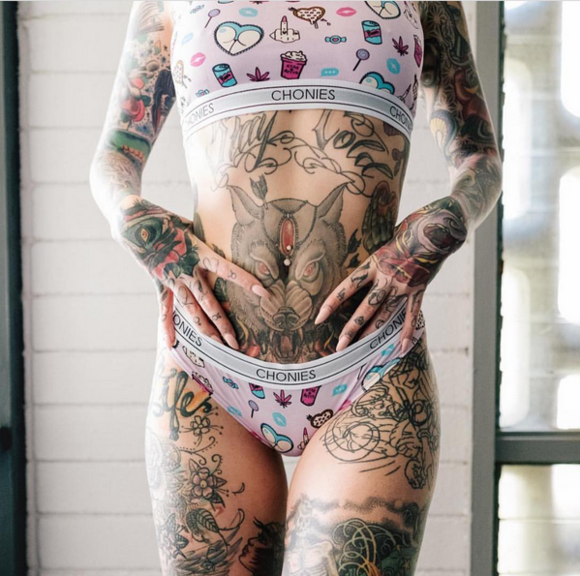
纹身美女图片_25张纹身大美妞的纹身图案欣赏

个性的半甲纹身 时尚人士的选择

时尚人士钟爱的花臂纹身

漂亮的鲤鱼手稿

手背潮流时尚的玫瑰花眼睛纹身图案
男性大花胸_42张优秀的男性大花胸纹身图案图片

深受时尚人士喜爱的图腾花臂纹身

时尚性感的腹部莲花纹身图案

东方性感美女腰部温馨花藤图纹身图片

黑灰满背纹身图案

精致的虎头纹身小 虎头纹身男女

精美的十字架纹身图案 十字架刺青图片

好看的十字架纹身图案 十字架纹身效果图

5款精美的小型十字架纹身 迷你纹身图案

霸气全彩满背钟馗纹身图案
查看更多手稿
相关手稿推荐

如来佛祖纹身素材

精美艺术猫头鹰纹身素材

纹身龙图案素材

彩色图腾太阳纹身素材

姓氏图腾纹身手稿素材

奔腾骏马纹身素材

热门纹身图案
纹身美女图片_25张纹身大美妞的纹身图案欣赏
个性的半甲纹身 时尚人士的选择
时尚人士钟爱的花臂纹身
漂亮的鲤鱼手稿
手背潮流时尚的玫瑰花眼睛纹身图案
男性大花胸_42张优秀的男性大花胸纹身图案图片
查看更多手稿
热门手稿

一组27张斗战胜佛齐天大圣孙悟空纹身手稿图案

一组9张般若纹身手稿套图

一组9张哥特式花卉花朵纹身手稿素材

一组15张莲花纹身手稿图案素材

曼陀罗点刺梵花_100张曼陀罗点刺梵花纹身手稿图案

鹿纹身手稿_一套38张精美鹿纹身手稿图案欣赏

20张一套花骷髅纹身手稿图案素材

19张一组上帝之眼纹身手稿图案素材

鲸鱼手稿_一套39张精美鲸鱼纹身手稿图案素材